 mofodao
虚拟机
虚拟机
VMware Horizon 2203
vmware esxi 7.0
VirtualBox https://www.virtualbox.org/wiki/Downloads
VMware Workstation最后一个_免费_版本?
博通收购VMware之后,表示将从永久许可证改为订阅制。目前最新版为v16.2.3,或许是最后一个永久许可证版本。这么多年以来,VMware Workstation的激活都非常简单,不需要任何软件进行破解,使用激活码即可一键激活,且网上的激活码非常多。以后采用订阅制之后,要想激活就不会这么容易了。目前购买正版永久许可,大概需要人民币1300元。
有一个国外的网站:https://www.serials.ws,里面分享了一些软件的序列号,大家可以搜索一下试试,看看能不能找到想要的。
VMware Workstation 16.2.3版本发行说明:
https://docs.vmware.com/cn/VMware-Workstation-Pro/16.2.3/rn/vmware-workstation-pro-1623-release-notes/index.html
、 最后,提醒大家注意的是,自从官方版16.2.0版本以来,映射磁盘写入模式存在bug,16.1.2版本及以下版本都没有此问题。主要原因是驱动vstor2-x64.sys有bug,使用旧版的同名文件替换即可解决问题。
使用虚拟机VMware Workstation安装Mac OS,需要网上流行的补丁“Unlocker MacOS”。
提供官方版和精简版两种版本。
1、VM 16.2.3官方原版:
https://download3.vmware.com/software/WKST-1623-WIN-New/VMware-workstation-full-16.2.3-19376536.exe
2、VM 16.2.3精简版:
原版体积600多MB,卡饭论坛网友@cuiplay一直在更新精简版,去掉了一些几乎用不到的组件,大概300MB,并添加了Mac OS X的支持、SLIC2.6等特色功能,精简列表:
1、VMware Tray 2、VMware VIX 3、Visual Studio 4、VC Runtimes Redist 5、除英文、中文外其他语言包 6、除Windows外其他 Tools iso 7、虚拟打印机驱动
有兴趣的可以参考:
https://bbs.kafan.cn/thread-2133152-1-1.html
备份下载:
https://www.123pan.com/s/xY3DVv-q75HA
https://www.123pan.com/s/vqLZVv-GXpMv.html
注意:Windows10及以上系统支持VMware Workstation16,如果是Windows7系统请安装15.5及以下版本。并且11.0版本及以上仅支持x64位系统。
最后的“免费”版,并附版本大全
上个月我分享了VMware Workstation(简称VMWS),这款软件并不是免费的,但是网上的序列号随便就能找到,所以免费是加引号的。为什么说是最后的“免费”版呢?上个月VMware公司被美国半导体公司⌈博通⌋斥资610亿美元收购,并表示以后将永久许可证改为订阅制。
VMware公司旗下,除了VMWS外,还有很多款产品,VMWS是普通用户用的最多的,其他产品基本用不上。上篇文章推送后,评论区里有问到各种版本的下载。今天简要介绍一下各个版本,并提供一下最全的下载地址,以便大家收藏备用。
[MISSING IMAGE: , ]首先是Workstation。这是最常见的桌面虚拟化软件,普通用户一般也就用到它,它就是Windows系统下的一个虚拟化软件,只不过这个软件里面还可以安装Windows、Linux、MacOS等操作系统。
1、官方完全版:我在文章(点击进入)进行了详细介绍,不再赘述。
2、官方核心(Core)版:不包含驱动,体积很小。网站里面包含驱动的下载,非常齐全,需要的话可以单独下载。感谢网友@三余无梦生提供。
官方地址:
https://softwareupdate.vmware.com/cds
打开上面的地址后,如下所示。
[MISSING IMAGE: , ]
直接点击可能无法进入,在网址栏中最后输入"/+名称"回车即可。每一个层级都要这样才能进入。如下图所示:
[MISSING IMAGE: , ][MISSING IMAGE: , ]
[MISSING IMAGE: , ]其次是vSphere,是VMware公司为企业用户推出的服务器虚拟化软件。它并不是一个软件名称,他指的是一套软件的合称,主要包含了两大软件:ESXi、vCenter Server。其中ESXi又名VMware vSphere Hypervisor,它其实是一个操作系统(基于Linux),可以直接安装到裸机上,当然也可以安装到Workstation中。
它不依赖于Windows等操作系统,这是与Workstation的本质区别。官方发布的有iso格式的系统安装镜像,也有zip格式的系统升级包。在ESXi系统中可以新建多台虚拟机,vCenter Server是集中管理平台,用来管理安装了ESXi的主机。
简而言之,至少要两台电脑:一台安装ESXi;另一台安装vCenter来访问管理ESXi,也可以直接在浏览器打开地址访问,进行新建虚拟机等操作。这是对企业而言的,普通用户也有人喜欢“折腾”,一台电脑+手机也可。为什么普通用户喜欢折腾ESXi?可能是它可以配置硬件直通、虚拟多个系统环境来满足工作/娱乐等各类需求、创建快照等等。有时间我再介绍一下它怎么玩儿~
[MISSING IMAGE: , ]
[MISSING IMAGE: , ] 除了上面介绍的这些版本(桌面虚拟化、服务器虚拟化),还有网络虚拟化、虚拟化云计算等相关产品,例如NSX、vRealize、Tanzu社区版等,这些都是企业级用的,普通用户更用不上了,就不介绍了~
[MISSING IMAGE: , ]VMware产品大全下载:
https://www.123pan.com/s/vqLZVv-WGpMv.html 提取码:n4jm
另外,推荐网站https://sysin.org/blog/vmware,博主对VMware产品的介绍、官方版下载以及各种修改版本做了非常详细的介绍,感兴趣的可以看一下,
虚拟机VMware、esxi、vbox
VMware激活密钥(通用批量永久激活许可)
17:JU090-6039P-08409-8J0QH-2YR7F
16:ZF3R0-FHED2-M80TY-8QYGC-NPKYF
15:FC7D0-D1YDL-M8DXZ-CYPZE-P2AY6
12:ZC3TK-63GE6-481JY-WWW5T-Z7ATA
10:1Z0G9-67285-FZG78-ZL3Q2-234JG
VM16:硬件要求高,Windows 10 或更高版64位 VM15:硬件要求中,Windows 7 或更高版64位 VM12:硬件要求低,Windows 7 或更高版64位 VM10:Windows XP 或更高版32位和64位旧版 注意:VM14版本开始不支持某些旧的电脑硬件, 会提示不支持或安装失败, 如遇到请退回12版本 通用批量永久激活许可
17:JU090-6039P-08409-8J0QH-2YR7F
22H2:ZA5RU-6FYD5-48EPY-3XXEE-PAUGD
16:ZF3R0-FHED2-M80TY-8QYGC-NPKYF
15:FC7D0-D1YDL-M8DXZ-CYPZE-P2AY6
12:ZC3TK-63GE6-481JY-WWW5T-Z7ATA
10:1Z0G9-67285-FZG78-ZL3Q2-234JG
vmware workstation 17 pro密匙最新
4A4RR-813DK-M81A9-4U35H-06KND
NZ4RR-FTK5H-H81C1-Q30QH-1V2LA
JU090-6039P-08409-8J0QH-2YR7F
4Y09U-AJK97-089Z0-A3054-83KLA
4C21U-2KK9Q-M8130-4V2QH-CF810
MC60H-DWHD5-H80U9-6V85M-8280D
VMWARE ESXi 7.0安装吃120G空间解决办法
🔗 原文链接: https://blog.csdn.net/sforce/articl...
⏰ 剪存时间:2022-11-09 15:19:22 (UTC+8
VMWARE ESXi 7.0安装吃120G空间解决办法
安装 VMWARE ESXi 7.0的过程中被多占用了一个VMFSL的空间。本来就不富裕的磁盘被占用很是悲伤,需要解决。
直接说结论,很难删除VMFSL。So,直接再安装一次吧!!!
最佳方式是在安装ESXi的时候,引导后,按Shift+O键。
敲如下命令:
autoPartitionOSDataSize=8192
注意大小写,回车安装便可。
这样就成功的将120G 缩减为8G
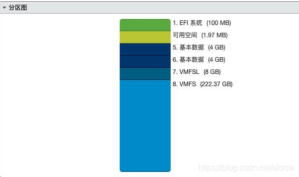
这个VMFSL是什么呢?
VMFS-L的全程是VMFS Local,主要是为VSAN准备的一个文件系统,
VMFS-L是VSAN-1.0的基础文件系统。 叶级VSAN对象直接驻留在由服务器端直接连接存储(DAS)组成的VMFS-L卷上。 文件系统格式针对DAS进行了优化。 优化包括针对DAS用例的主动缓存,剥离的锁定管理器和更快的格式。
看到磁盘分区图,VMFS分区容量和我们显示的一致,有一个VMFSL的分区,占用了我们120G的空间。
VirtualBox从USB设备(PE)启动图文教程
大家先把U盘插入实体电脑。
单击“确定”打开“磁盘管理”, 键盘上的Win+R组合键,输入diskmgnt..msc.
或者打开 Windows “开始”菜单中的 “运行”输入 diskmgmt.msc 。
打开后如下图:
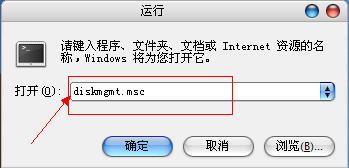
2
再按回车或点击确定按钮,就会出现如下框。出现了我的U盘信息,看到我的U盘对应的磁盘编号是1即磁盘1
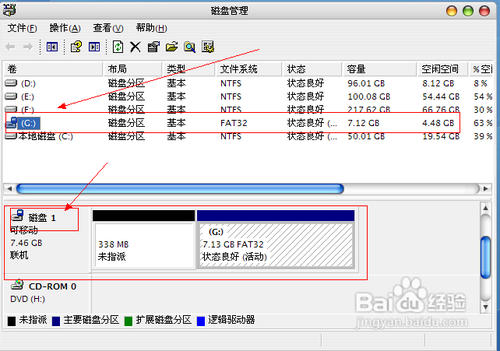
3
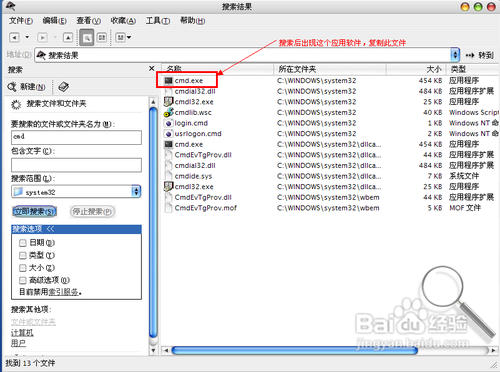
现在进入C的windows文件夹,在打开windows文件夹内的system32文件夹,进去后找到cmd.exe应用文件。至于如何找到cmd.exe。再下图右说明。。请仔细查看。
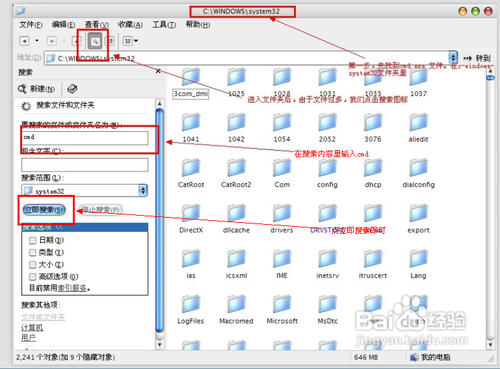
4
找到cmd.exe此应用文件,并复制
5
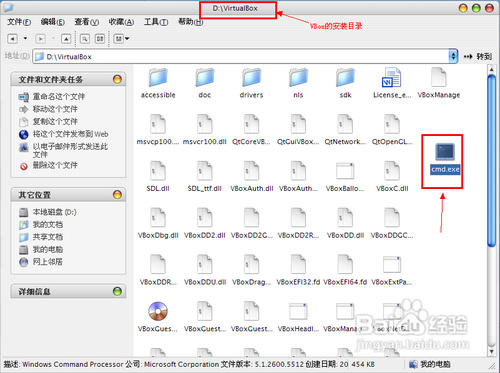
复制此文件到到你VBox的安装目录下,比如我这里安装的VBox是在D盘的VirtualBox
6
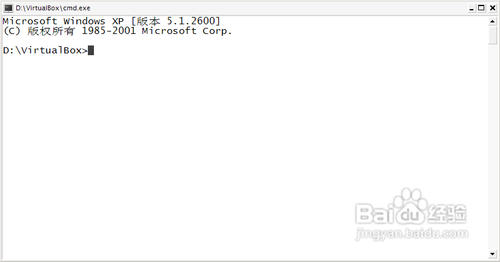
双击cmd.exe就会出现下框所示
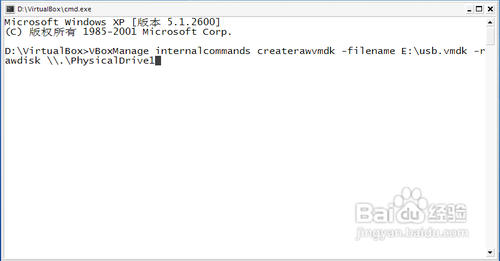
在上面框输入VBoxManage internalcommands createrawvmdk -filename E:\usb.vmdk -rawdisk \\.\PhysicalDrive1,或者事先在记事本里编辑好,在复制也可以。
如下图:
注意下:
-filename后面 E:\usb.vmdk这句指的是:在E盘内建了一个usb.vmdk文件。
如果你不想在E盘内新建,可以选择其他盘符,文件名也可以更改为其他,但是后缀名一定要为vmdk。
•-rawdisk后面的 \\.\PhysicalDrive1这句指的是:你的U盘的磁盘编号,就是上面显示的U盘编号1。如果不是编号1的,请自行修改为其他编号。如:编号为2,应该为\\.\PhysicalDrive2
输入完后,回车就会创建好文件了,如下图所示:
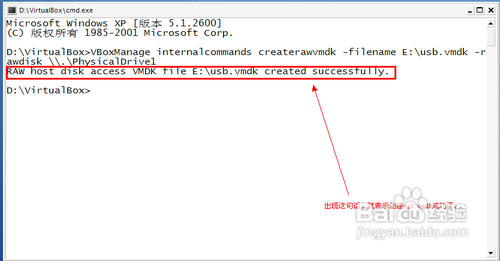
判断创建成功的标准是出现RAW host disk access wmdk file这句话,或者在自己之前想要创建的盘符那里看有没有usb.vmdk这个文件,如果有,也是成功的。
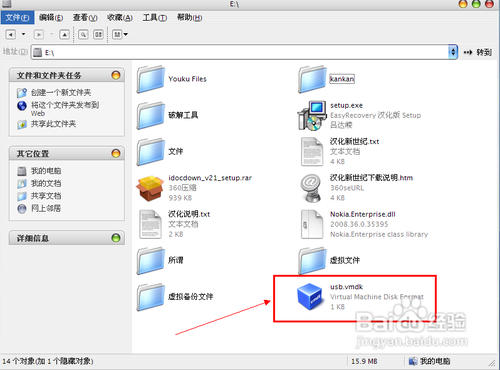
好,到这里就是创建了usb的虚拟文件了。
现在大家打开VBox。
在你原来的虚拟机上点设置
就会打开设置窗口,在设置里找到存储这块。
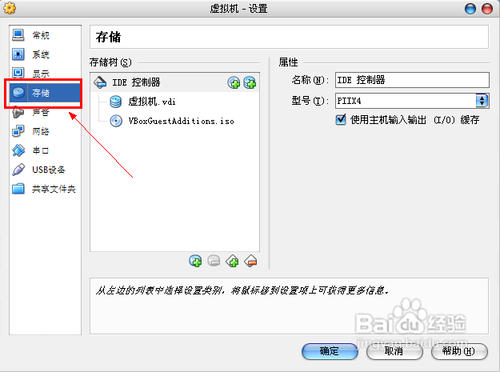
点击添加按钮
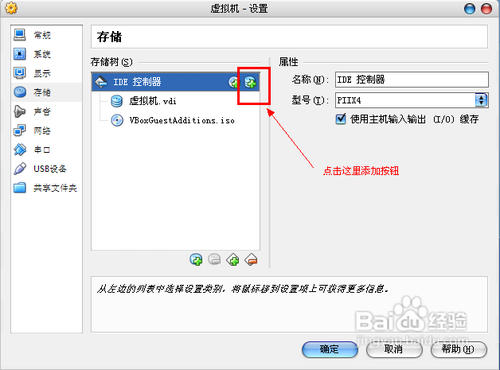
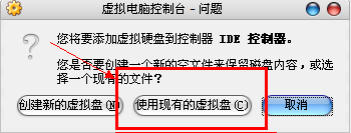
出现虚拟电脑控制台对话框,点击使用现有虚拟盘,找到刚才我们创建的usb.vmdk文件,并打开。
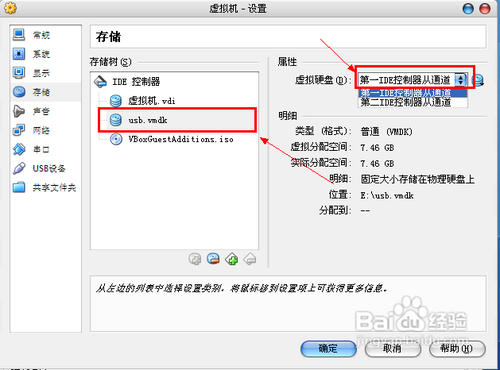
打开后usb.vmdk就会自动添加到的虚拟机里面,然后在右边的虚拟硬盘那“择第一IDE控制器从通道”,选择好后,点确定即可!
启动你刚才的虚拟机,并按F12进入启动项目
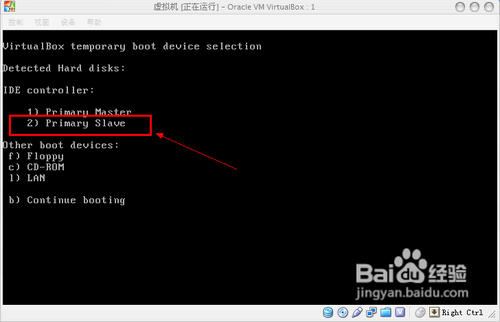
选取第二就可以进入U盘启动了。